Guía de migración de Google Analytics 4 y razones para hacerlo

Guía de migración de Google Analytics 4 y razones para hacerlo, Google Analytics ya está disponible en algún momento. Google Analytics 4 está disponible en pruebas “beta”, abiertas a todos los usuarios en tempo4 como opción principal20. De Google a configurado cuando lanza un nuevo sitio web y necesita análisis web.
Guía de migración de Google Analytics 4 y razones para hacerlo
En este artículo, hablaremos sobre la guía de migración de Google Analytics 4 y las razones para hacerlo; queremos brindarle una descripción general de las nuevas funciones en Google Analytics 4. Si debe configurar la migración de Google Analytics 4 cerca de Universal Analytics; o incluso migrar completamente a GA 4, y también qué considerar al comenzar con Google Properties Analysis 4.
¿Qué hay de nuevo en Google Analytics 4?
En una de nuestras instalaciones de blog anteriores, echamos un vistazo más de cerca a cómo han cambiado los cambios entre Universal Analytics y Google Analytics 4. Para resumir algunos puntos, Google Analytics 4 se enfoca más en los usuarios que en sesiones individuales como Universal Analytics.
Por lo tanto, tiene un concepto de flujos de datos, lo que significa que su sitio web y la aplicación pueden integrarse en una sola propiedad y proporcionar datos de usuarios individuales en múltiples plataformas, como se definieron ejemplos como ejemplos de Google Analytics, como algunas medidas relativamente conocidas. (por decisión de determinación). Si quieres entender las diferencias, Google ofrece un artículo.
¿Debo comenzar con Google Analytics 4?
Aunque Google ha anunciado que Google Analytics 4 entrará en producción, todavía está lejos de estar listo. Todavía hay errores que ocurren con frecuencia. A finales de enero, por ejemplo, todas las sesiones se atribuyeron al tráfico directo durante unos días en varias propiedades de Google Analytics 4.
Surge si debe configurar Google Analytics 4 para su sitio web o incluso considerarlo como una opción. Analítica web única. Si bien gran parte del valor de la configuración existente de Universal Analytics se ha optimizado a través del seguimiento individual, iniciar su propiedad de Google Analytics 4 le permitirá comenzar a creer en los datos.
Al migrar a Google Analytics 4, sincroniza datos que no provienen de su instancia existente de Universal Analytics, por lo que cualquier día que no tenga Google Analytics 4 será un día de «pérdida de datos».
Al migrar a Google Analytics 4, no sincroniza los datos de su instancia existente de Universal Analytics, por lo que cualquier día que no tenga Google Analytics 4 será un día de «pérdida de datos». Sin embargo, Google Analytics tiene algunas adiciones interesantes, como B. Opción para enviar datos directamente desde Google4 a Google BigQuery, visualizaciones, seguimiento de eventos seleccionados para el envío y paneles para funciones seleccionadas por el usuario para la transferencia de datos.


Además, no está de más estar familiarizado con las herramientas de análisis web de próxima generación de Google. Pero, por otro lado, no se asuste; Universal Analytics no va a desaparecer por algún tiempo. Como se mencionó anteriormente, algunas funciones de Google Analytics 4 aún están en desarrollo y actualmente faltan algunos elementos clave, como B.
Conexión directa a Google Search Console
Por lo tanto, Universal Analytics es actualmente la plataforma de análisis más popular del mundo. Por ejemplo, y utilizará Google Analytics 2 en algunos sitios web en los próximos años. Sin embargo, en algún momento, esperamos que el desarrollo deje de centrarse en nuevas funciones y soporte de análisis universal; o incluso desaparecer de Google. Y también, por otro lado, es posible crear nuevas propiedades analíticas universales. Esto significa que funcionará por un tiempo.
Nuestra sugerencia: ejecute Universal y Google Analytics 4 simultáneamente
Cómo migrar a Google Analytics 4
Y ya sea que cree una propiedad desde cero o actualice una propiedad de Universal Analytics existente, el proceso es muy similar. Entonces, en los siguientes pasos, lo guiaremos a través del proceso de actualización ya que la propiedad Universal Analytics existente proporciona una interfaz de usuario de Google Analytics. Esto también implica que implemente Google Tag Manager como implementamos los cambios en Google Analytics a través de Tag Manager 4.
Si ha modificado su código de seguimiento de Google Analytics en su sitio web, ahora podría ser un buen momento para evaluar las etiquetas de Google para el administrador.
¡Contáctenos ahora para una consulta inicial gratuita!
Descubra lo que necesita para la optimización web y el seguimiento de datos hoy
Paso 1: configurar una propiedad de Google Analytics 4
Al abrir su propiedad actual de Universal Analytics, probablemente no lo hizo; o apareció una nueva opción en la sección de propiedades del «Asistente de configuración de GA4».
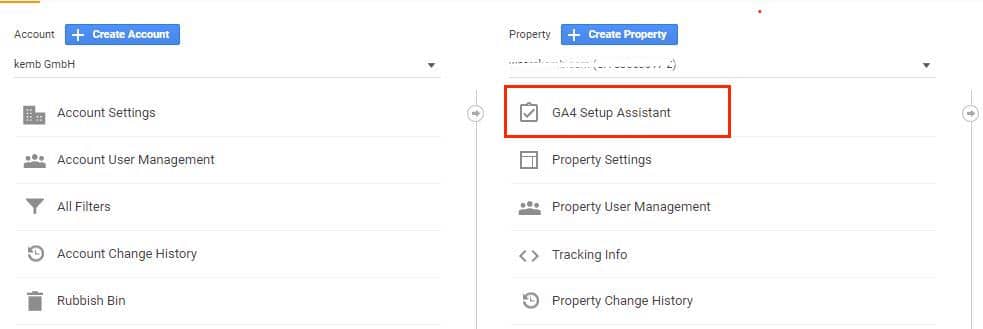
House es su puerta de entrada a su propiedad de migración de Google Analytics 4.
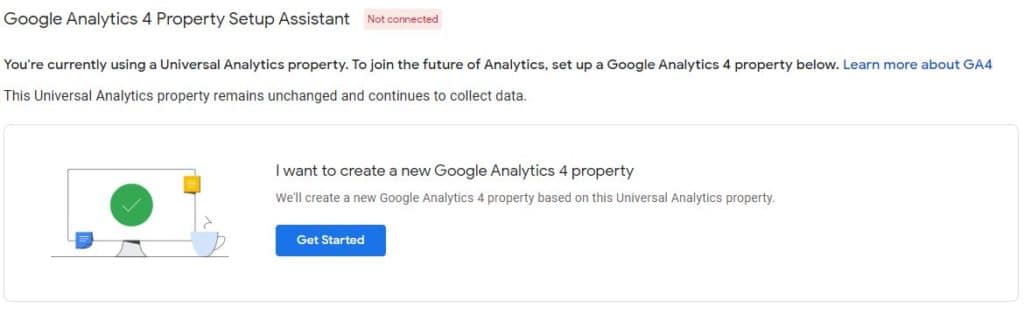
Cuando haga clic en iniciar el asistente, se abrirá una nueva ventana que le preguntará si desea continuar y crear una nueva propiedad GA 4. Puede iniciarlo directamente haciendo clic en «Iniciar». Como se menciona en la interfaz de usuario, esto no afectará su propiedad y configuración de Universal Analytics.
Paso 2: Configuración de la propiedad
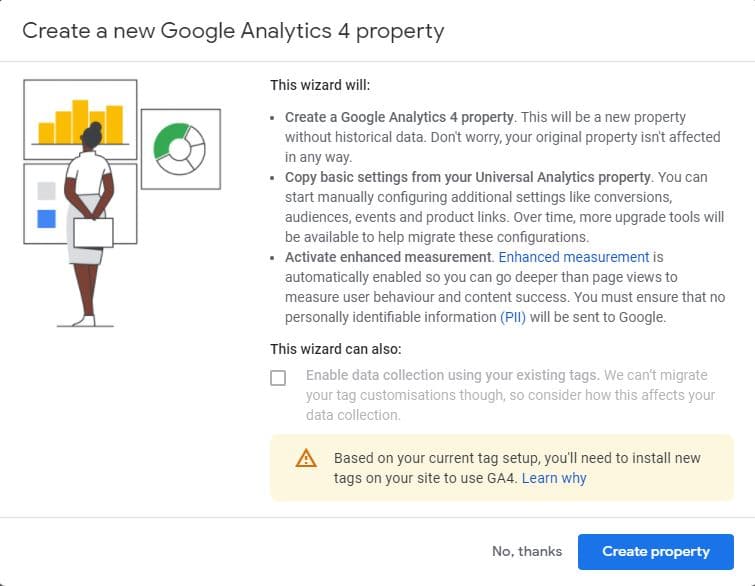
Obtendrá una descripción general rápida de lo que sucederá cuando cree su propiedad. En resumen, y configurará la nueva propiedad así:
- sin datos históricos (es por eso que debe comenzar su propiedad justo después de terminar de leer)
- y copiará algunas configuraciones básicas de su propiedad de Universal Analytics, como el nombre de la propiedad
- y «y habilitará la Medición mejorada» para rastrear más que solo las visitas a la página.
Debe verificar que esta configuración no enviará automáticamente información de identificación personal (PII) a Google. Veremos esto rápidamente en un paso posterior.
Por ahora, hacemos clic en “Crear propiedad”. Si implementó Universal Analytics a través de gtag.js, puede lanzar su propiedad directamente marcando el cuadro gris a continuación. Sin embargo, como seguiremos la ruta del Administrador de etiquetas de Google, esto no está disponible actualmente.
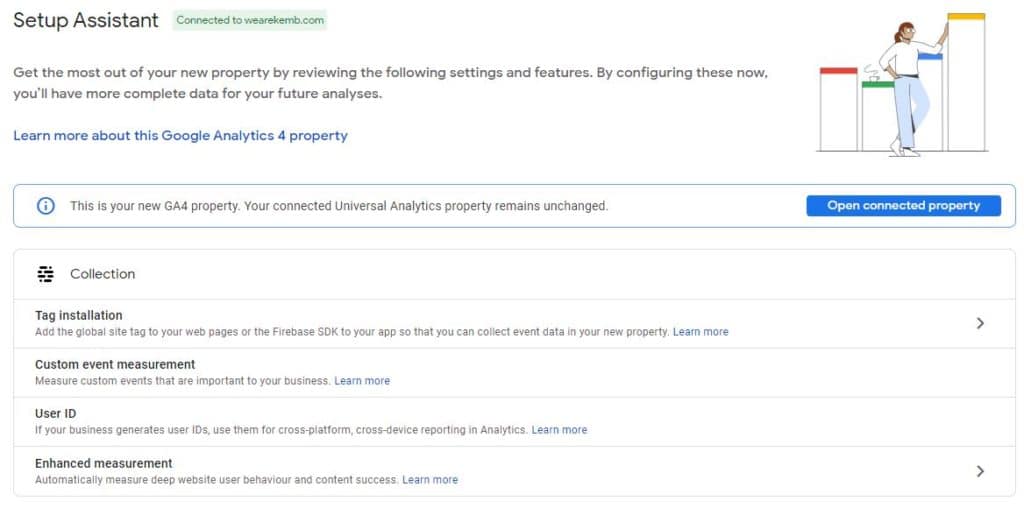
En el sitio de Google Analytics, ha terminado con una configuración básica. Debería ver que el asistente de configuración ha cambiado de una señal roja a una verde en el panel superior y dice: «Conectado a [insert your property name here].”
Hay otras posibilidades para configurar su propiedad. Aún así, por ahora, queremos asegurarnos de que su instalación también reciba tráfico y continuar con la instalación de la etiqueta Google Analytics 4 a través de Google Tag Manager. Para hacer esto, haga clic en «Instalación de etiquetas».
Paso 3: Configuración de su recopilación de datos
Se abrirá una descripción general de los flujos adjuntos y un nuevo concepto. Y describe cómo se envían los datos a la propiedad. Si acaba de comenzar nuestro proceso, solo debe haber una propiedad web. Seleccione una superposición como la que se muestra a continuación para abrir la superposición y mostrar el ID de medición en la esquina superior derecha. Luego haga clic en el botón Copiar o resalte la ID y cópiela manualmente.
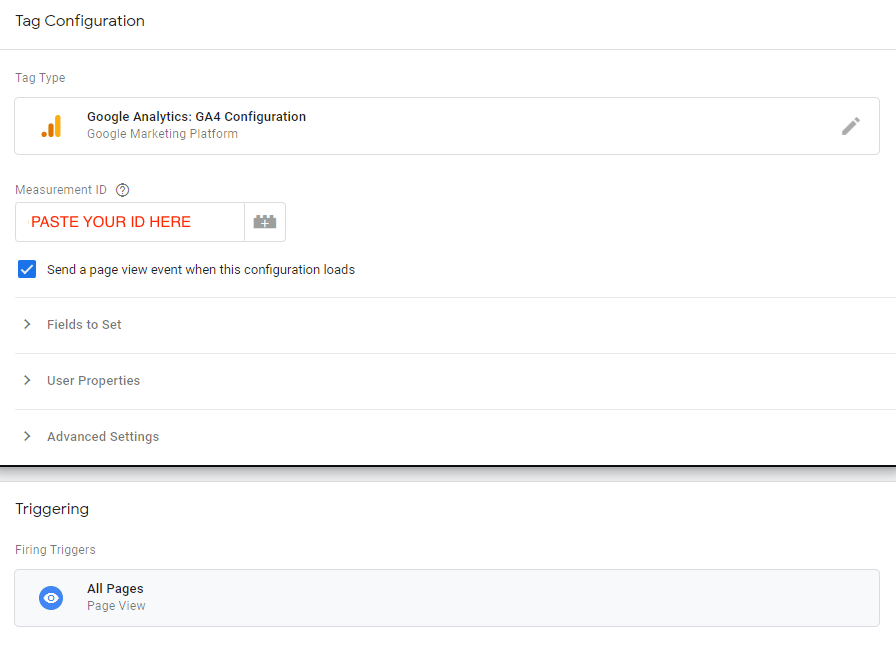
Paso 4: active Google Analytics 4 usando Google Tag Manager
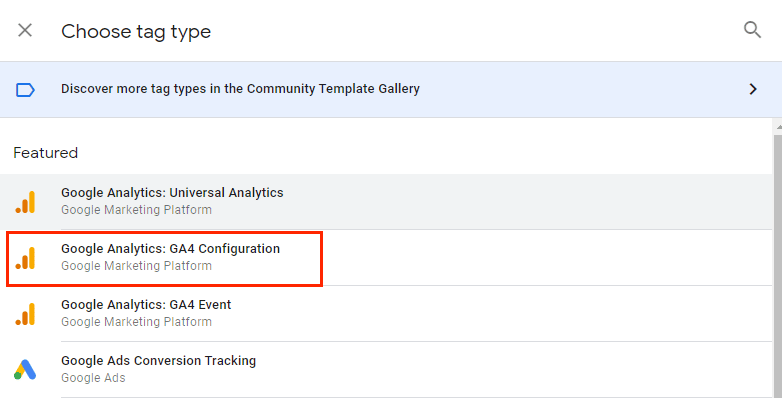
Ahora, cuando cambie al Administrador de etiquetas de Google (suponiendo que esté instalado), deberá configurar una nueva etiqueta. Google ya proporciona dos etiquetas específicas de GA 4:
- La etiqueta de configuración de GA4 inicia Google Analytics para su propiedad de Google Analytics 4 en una página específica. Maneja comportamientos como la configuración de cookies de Google Analytics y el envío de eventos estándar y mejorados.
- La etiqueta de evento GA4 le permite enviar eventos personalizados a Analytics además de los eventos enviados automáticamente o a través de una medición mejorada.
Usaremos la etiqueta de configuración por ahora. Sin embargo, la etiqueta de evento GA4 es esencial para traer eventos personalizados. Profundizaremos en eso en una próxima publicación de blog.
Debe agregar el ID de evaluación de GA 4 en el campo proporcionado dentro de la etiqueta. Y agregue un activador adecuado, «Todas las páginas», o un activador configurado para ejecutarse correctamente con su plataforma de gestión de consentimiento.
Sin embargo, puede configurar todas las demás configuraciones para proporcionar más información o mejores capacidades de seguimiento para Google Analytics 4. Aún así, como esto puede ser relativamente específico para sitios individuales, omitiremos esta parte por ahora.
Paso 5: Obtenga una vista previa y pruebe su configuración
Asegúrese de obtener una vista previa de la instalación después de configurar la etiqueta y el disparador. Y verifique que la etiqueta de configuración esencial de GA 4 se active en todas las páginas siempre que el usuario haya dado su consentimiento. Luego, si todo funciona correctamente, puede publicar sus cambios.
Felicitaciones, ha hecho todo lo necesario para una configuración básica.
¡Debería ver los datos en la vista en tiempo real de su propiedad ahora!
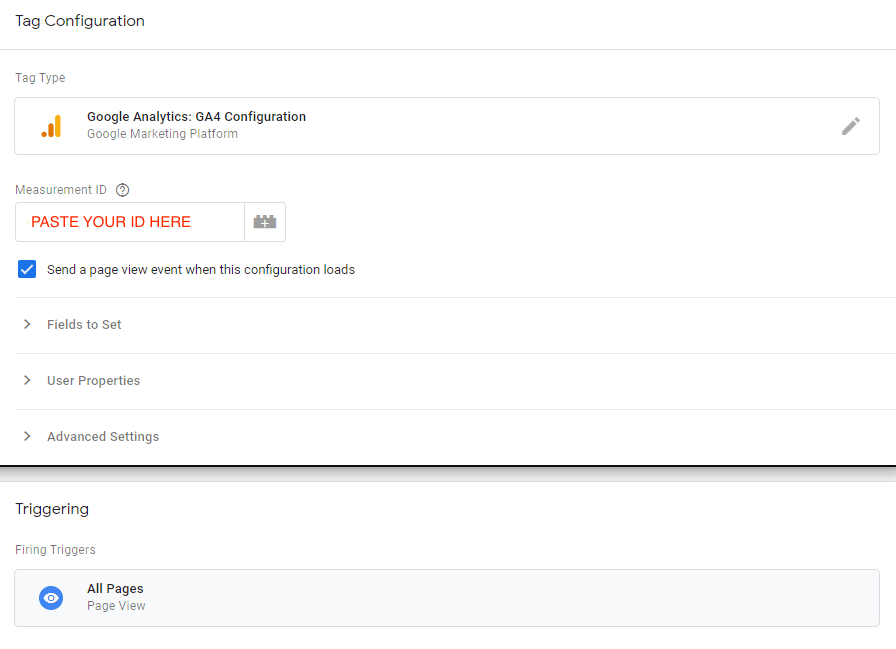
Por ahora, esta es una instalación básica. A continuación, puede configurar los detalles de la propiedad, como el período de retención de datos (el valor predeterminado aquí es de 2 meses, si es posible, en su legislación actual, configúrelo en 14 meses). Y piensa qué eventos quieres rastrear en Google Analytics 4 y prepáralos en Google Tag Manager. ¡Buen análisis!
¿Cómo estás? – Algunas cosas importantes
Como se mencionó anteriormente, algunos aspectos aún necesitan ser mencionados. Además, y todavía está en desarrollo, algunas funciones que esperaría de Universal Analytics no están disponibles actualmente (todavía).
Una de estas características es que la agrupación ais predeterminada no puede modificarse ni personalizarse más. Google define cómo asigna el tráfico, pero si te acostumbras a sus definiciones internas, esto será un cambio por ahora.
¿Y dónde puedo establecer el valor «anonymizeIP» en verdadero en Google Analytics 4?
Si está utilizando Universal Analytics, sabe que, al menos en la UE, debe establecer la configuración de «anonimizar IP» en «verdadero» para evitar el envío de datos de IP únicos a los servidores de Google en los Estados Unidos. Para Google Analytics 4, esto se hace automáticamente por usted. Citando de la página de soporte de Google, «Para las propiedades de Google Analytics 4, la anonimización de IP está habilitada de forma predeterminada».
¿Puedo usar el comercio electrónico avanzado listo para usar?
Desafortunadamente, esto es imposible, pero puede ajustar su implementación de Tag Manager para usarlo siempre que envíe la información a una capa de datos que las nuevas etiquetas de eventos puedan leer. Hemos preparado una guía detallada para configurar el seguimiento de comercio electrónico con Google Analytics 4.
¿Qué tal comenzar un nuevo sitio? ¿Debo comenzar con GA 4?
Creemos y podemos obtener más información de Universal Analytics y aun así crear nuevos activos para UA. Entonces, suponga que acaba de lanzar un sitio web y usa Google Analytics para analizar el seguimiento web.
Y en este caso te recomendamos configurar la propiedad Universal Analytics y la propiedad Google Analytics 4. Y asegúrese de configurar las asignaciones posteriores al evento en su sitio web para reflejar su modelo comercial actual y, para aprovechar al máximo sus datos, configure la configuración avanzada de ExtractWeb Analytics.
A partir de ahora, no puede cambiar ni personalizar el patrón Ais. Esto se debe a que Google define cómo distribuye el tráfico, pero esto es un cambio si usa su definición interna.
¿Dónde puedo establecer el valor «anonymizeIP» en «true» en Google Analytics 4?
De Universal Analytics, probablemente sepa que, al menos en la UE, debe establecer la configuración «anonymizeIP» en «true» para evitar enviar datos precisos sobre IP a los servidores de Google en los EE. UU. Para Google Analytics 4; esto se hace automáticamente para usted. Citando de la página de soporte de Google, «Para las propiedades de Google Analytics 4, la anonimización de IP está habilitada de forma predeterminada».
¿Puedo usar el comercio electrónico avanzado listo para usar?
Desafortunadamente, esto no es posible, pero puede ajustar su implementación de Tag Manager para usar Google Analytics 4 siempre que envíe la información a una capa de datos que las nuevas etiquetas de eventos puedan leer. Hemos preparado una guía detallada para el seguimiento de comercio electrónico con Google Analytics 4.
¿Qué tal comenzar un nuevo sitio? ¿Debo comenzar con GA 4?
Creemos que todavía hay mucha más información que obtener de Universal Analytics, y aún es posible crear una nueva propiedad para UA. Por ejemplo, suponga que acaba de lanzar un sitio web y está analizando el seguimiento web con Google Analytics. En ese caso, le recomendamos que configure una propiedad y una propiedad de Universal Analytics y se asegure de configurar ambas para reflejar su modelo comercial actual siguiendo un mapeo de eventos en su sitio web y una configuración detallada para aprovechar al máximo su análisis web.