Encuentre el identificador único de dispositivo (UDID) en el iPhone

¿Qué es un identificador único de dispositivo (UDID)?
UDID significa ID de dispositivo único. UDID es una característica de los dispositivos iOS de Apple, que es una cadena de 40 letras y números, similar a un número de serie, que se utiliza para identificar de forma única un dispositivo iOS específico, incluidos los dispositivos táctiles iPhone, iPad y iPad. Bueno, cada dispositivo Apple está protegido por este UDID y cada dispositivo Apple tiene un número específico y único. El código alfanumérico parece completamente aleatorio para las personas, pero en realidad se basa en varias características del hardware.
¿Por qué necesita UDID?
Los usuarios de iPhone solo pueden instalar aplicaciones aprobadas por Apple y disponibles en la App Store. Por otro lado, en los dispositivos Android también puedes descargar e instalar aplicaciones de forma externa. Pero Apple es más seguro acerca de la información de sus usuarios, y las aplicaciones enviadas a la App Store deben cumplir con sus estándares. Los UDID se utilizan para conectar un dispositivo a una cuenta de desarrollador de iOS, lo que permite que el dispositivo instale y pruebe aplicaciones escritas por ese desarrollador antes de que se publiquen. Por lo tanto, conectar el UDID a la cuenta del desarrollador también permite que el dispositivo instale versiones beta de iOS para realizar pruebas.
Apple también usa UDID para conectar dispositivos a la ID de Apple del usuario. Esto permite que estos dispositivos descarguen e instalen automáticamente aplicaciones compradas en App Store o música comprada en iTunes. Esto ayuda a los usuarios a cambiar de teléfono y usar la misma ID de Apple en el nuevo teléfono para que no tengan que comprar aplicaciones que ya compraron. Los UDID también ayudan a Apple a enrutar las notificaciones automáticas y los mensajes de iMessage al dispositivo correcto.
Anteriormente, los desarrolladores externos y las redes publicitarias también usaban UDID para recopilar datos sobre los usuarios. Los UDID se pueden asociar con la obtención de información sobre el usuario, como la ubicación, los hábitos de uso de la aplicación, etc. Los desarrolladores también usan con frecuencia los UDID para conectarse a redes sociales centradas en el juego previo, como OpenFeint y Plus+.
Otros números útiles en dispositivos Apple
1. Número de serie– El número de serie se utiliza para identificar su iPhone o iPad. Al respaldar su dispositivo, Apple o su operador generalmente le solicitarán su número de serie, y si desea intercambiarlo, también deberá proporcionar su número de serie.
2.IMEI – IMEI significa Número de identidad de equipo móvil internacional, que es otro número de identificación único para su dispositivo. Los operadores lo usan para identificar dispositivos válidos en su red. Si el dispositivo funciona, puede usar su iPhone con su operador. Si pierde o le roban su teléfono, necesitará el IMEI para ubicarlo y evitar que otros lo usen.
3. Identificador del modelo – Este es un número, no exclusivo de su iPhone o iPad, solo identifica el modelo de dispositivo que tiene. Por ejemplo, si tienes un iPhone 7 plus, tu identificador de modelo será iPhone9,4.
¿Cómo encontrar el UDID?
1. Inicie iTunes y conecte su iPhone, iPad o iPod



2. En Dispositivos, haga clic en su dispositivo
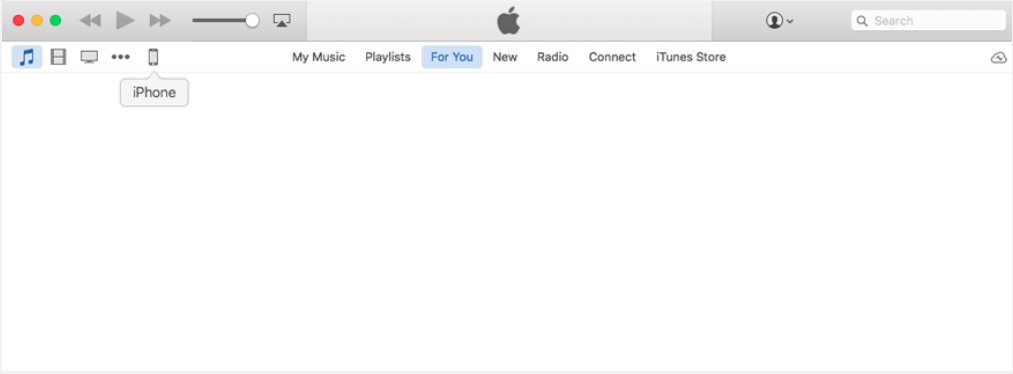
3. A continuación, haga clic en «Número de serie»

4. Esto debería cambiar el número de serie a UDID

5. En el menú de iTunes, seleccione Editar, luego Copiar
6. Pegue en su correo electrónico y debería ver el UDID en el correo electrónico.
Los pasos anteriores lo ayudarán a encontrar el UDID, pero necesitará algunos pasos adicionales para encontrar el UDID en Windows, que son los siguientes.
UnaAbre iTunes.
bConecta tu iPhone, iPod touch o iPad.
CHaga clic en su nombre debajo de la lista de dispositivos.
dAsegúrese de estar en la pestaña Resumen.
miHaga clic en el texto que muestra el número de serie. En su lugar, debería decir Identificador (UDID).
FSeleccione Copiar en el menú Editar.
GRAMOSu UDID ahora está en el portapapeles para que pueda pegarlo en un correo electrónico o mensaje.
Esto es todo sobre UDID y otros números de serie. Con los pasos anteriores, puede encontrar estos números de dispositivos Apple.
(401 visitas, 1 visita hoy)